Showing posts with label internet. Show all posts

Sunday, January 4, 2015

TUTORIAL FTP PERCUMA - PERISIAN FTP PILIHAN ANDA (YOUR FTP SOFTWARE OPTION)

Terdapat 2 jenis perisian FTP yang terdapat di pasaran :
(a) berbayar (bersifat komersial)
(b) percuma (freeware)

Sebelum memulakan proses pemasangan, anda perlulah memuat turun (download) terlebih dahulu mana-mana perisian FTP yang anda sukai/gemari daripada laman web syarikat pengeluar.
Mana satu pilihan perisian FTP yang terbaik ? Berbayar atau yang percuma. Susah nak jawab soalan ini memandangkan setiap perisian mempunyai kekuatan (strength) dan kelemahan (weakness) yang tersendiri. Terpulanglah pada diri anda sendiri untuk memilih, menilai dan menentukannya. Secara asas dan praktikalnya, penggunaan FTP ini hampir sama antara satu sama lain , tidak kira anda guna perisian /aplikasi yang percuma maupun yang berbayar. Cuma yang berbayar mempunyai banyak ciri-ciri tambahan lain yang tidak terdapat pada versi percuma. Apapun tepuk dada tanya hati anda sendiri…… (saya tepuk dada, rasa sakit pulak tu….He…he….he…….).
FTP Percuma :


FTP Berbayar :


2. WS_FTP Professional (http://www.ipswitchft.com/)


4. FTP Explorer (http://www.ftpx.com/)

Saturday, January 3, 2015

TUTORIAL FTP PERCUMA - MENGAPA GUNA FTP ? (WHY USE FTP ?)

Mengapa ? Jawapannya ialah tidak lain dan tidak bukan adalah FTP merupakan aplikasi (apps) yang mempunyai banyak kelebihan dan kemampuannya yang tersendiri. Kelebihan menggunakan FTP adalah seperti berikut :


Friday, January 2, 2015

TUTORIAL FTP PERCUMA - APAKAH YANG DIMAKSUDKAN DENGAN FTP ? (WHAT'S A DEFINITION OF FTP ?)


File Transfer Protocol (FTP) merupakan suatu perisian dan juga prosedur atau protokol jaringan piawai bagi memudahkan anda memuat naik (upload) atau memuat turun (download) sesuatu data (fail, folder,direktori dan sebagainya) daripada komputer anda (dikenali juga sebagai 'local host' atau 'local site') ke sesebuah webhosting (dikenali juga sebagai 'webserver @ remote site) dan begitulah sebaliknya.


Thursday, January 1, 2015

TUTORIAL FTP PERCUMA - PENGENALAN (INTRODUCTION)

Tahun 2014 telah kita tinggalkan dan tahun baru 2015 jadi galas ganti. Begitu cepat rasanya masa berlalu meninggalkan kita sama ada kita sedari ataupun tidak. 

Oklah….Bagi anda yang baru pertama kali mempunyai laman web atau blog, kemahiran menggunakan perisian File Transfer Protocol (FTP) ini bukanlah suatu perkara yang asing buat anda. Kemahiran menggunakannya meskipun hanya pada peringkat asas adalah satu keperluan / kemestian. Namun saya tahu & faham bahawa tidak semua masyarakat di luar sana tahu 100% proses membangunkan laman web atau blog. Ahh.....Fenomena ini biasa terjadi kepada individu yang baru menceburi dunia web & agak terkial-kial membangunkan sesebuah laman web atau blog (meskipun laman web atau blog yang dibina agak ringkas sahaja).

Menyedari hakikat dan permasalahan ini, maka saya tergerak hati untuk membangunkan satu gedung ilmu digital untuk membantu anda semua membangunkan laman web atau blog sendiri. Saya tahu anda mungkin teruja jika berjaya membina laman web atau blog hasil usaha titik peluh anda sendiri (tanpa bantuan sapa-sapapun). Buat permulaan, saya mulakan dengan mewujudkan blog ini yang menghidangkan info, panduan atau tutorial asas FTP secara percuma

Tutorial asas FTP percuma yang terdapat dalam blog ini amat sesuai untuk SESIAPA SAHAJA yang sudi menatapnya, terutama sekali bagi PARA PENGGUNA BARU / NEW USER / NEWBIE (amatur & belum 'expert' lagi). Takpe....tak pandai, kita boleh belajar sama-sama. Paling penting ada niat untuk belajar & terus belajar

Memandangkan salah satu usaha murni mewujudkan blog ini adalah untuk meningkatkan lagi kadar celik ICT (TMK) di kalangan pengguna baru, maka ia akan dihidangkan secara langkah demi langkah (step by step) beriringan dengan ilustrasi @ grafik yang bersesuaian. Penerangan komprehensif yang saya paparkan ini diharap dapat memberikan pengetahuan dan pemahaman yang jelas lagi nyata buat anda semua (kalau dah baca banyak kali tapi masih tak faham lagi….tak tahulah saya nak cakap ape. Mungkin saya bagi ajaran sesat kot. He….he…..he…..).


Apapun, bersama-samalah kita memberi dan menerima serta memurni / menambah baik agar sesuatu ilmu itu terus berkembang dari semasa ke semasa. Yelah, segala disiplin ilmu di muka bumi ini milik mutlak Allah s.w.t. Semoga kita semua sama-sama mendapat keberkatan ilmu daripada apa jua ilmu yang kita ajari atau pelajari.

Saya menggunakan kesempatan ini untuk mengalu-alukan sebarang komen, ulasan dan cadangan membina daripada anda semua bagi menaik taraf atau memurnikan lagi blog ringkas ini. Kalau dilihat pada kebanyakan laman web atau blog saya, semuanya nampak ringkas (saya pun bukannya pandai sangat, tu..yang kena berguru lagi..He…hee…he..). Saya lebih mementingkan inti pati . isi kandungan (content) laman web atau blog berbanding reka bentuk dan sebagainya. Macam pepatah pernah berkata, ‘don’t judge the book by its cover’.

Diharap di akhir pengajaran nanti, anda sebagai PENGGUNA BARU / NEW USER / NEWBIE sekurang-kurangnya telah tahu asas & boleh menggunakan FTP dengan sebaiknya. Ini bertepatan dengan slogan blog ini, iaitu "Mudah Dipelajari, Senang Difahami". Salam perkenalan, selamat mencuba dan selamat maju jaya di atas segalanya.

Wednesday, January 11, 2012

MEMINDAHKAN DATA (MUAT NAIK ATAU MUAT TURUN) DARI KOMPUTER KE WEBSERVER & SEBALIKNYA

NOTA :

(a) Pastikan muka laman (frontpage) bagi laman web atau blog anda adalah index.html atau index.php (bukannya ditaip / dinamakan sebagai home.html, home htm, home.php & yang sewaktu dengannya). Ini penting bagi membolehkan muka laman (frontpage) bagi blog atau laman web itu akan dibuka secara automatik apabila pengunjung (visitor) menaip alamat penuh atau URL laman web atau blog anda.


1. Oklah. Kita teruskan kuliah tutorial pada hari yea. Hmm…. Sila buka perisian FTP FileZilla. Lihat pada tetingkap webhosting (‘webserser’ @ ‘remote site’). Cari mana-mana direktori berikut, iaitu public_html atau www atau httpdocs (mana-mana 3 direktori ini merupakan tempat atau lokasi kesemua fail atau folder laman web atau blog anda perlu ditempatkan). Sila rujuk kepada info / pelajaran / tutorial lalu berkaitan perkara ini, khususnya tentang lokasi menempatkan data laman web / blog atau fungsi antaramuka FTP FileZilla (sekiranya anda masih tidak memahami akan perkara ini).

2. Dalam direktori public_html atau www atau httpdocs, sila buat satu subdirektori baru dengan mengklik sebelah kanan tetikus dan pilih ‘create directory’.

3. Paparan ‘create directory’ muncul. Taipkan nama direktori yang anda sukai - apa-apa namapun boleh. Takde sape nak marahpun (dalam contoh ini, nama direktori yang baru dibina itu adalah tutorialbuatweb – ia boleh diakses melalui URL berikut, iaitu http://www.yourdomainname.com/tutorialbuatweb).

4. Lihat direktori yang telah berjaya dicipta di webhosting anda (dalam direktori public_html).

5. Cuba dwiklik pada direktori yang berjaya dibina tadi. Anda akan mendapati bahawa tiada sebarang fail atau folder di direktori bernama tutorialbuatweb (lihat pada paparan ‘empty directory listing’ di tetingkap webhosting anda). Bagi pengetahuan anda, di direktori inilah anda perlu memuat naik (upload) kesemua fail atau folder laman web atau blog anda. Ha…..kat sinilah anda sumbat semua fail / folder laman web atau blog anda. Jangan lupa tu…..

6. Sementara direktori di webhosting bernama tutorialbuat web masih terbuka, sila cari segala fail atau folder yang berkaitan dengan laman web atau blog anda - yang disimpan dalam komputer / PC / thumb drive / 'external hard disk' dsb. (dalam contoh ini terdapat 3 fail bagi laman web atau blog yang dibina menggunakan perisian HTML Editor, iaitu utama.html, underconstruction2.png dan underconstruction.gif & saya simpan ia di bahagian desktop komputer - senang nak akses bukan......).

7. Gelapkan (‘highlight’) segala / kesemua sekali fail atau folder yang berkaitan dengan pembinaan laman web atau blog anda (kalau ada 100 fail, ‘highlight’kan semua, jangan tinggal walau satupun yea….). Klik sebelah kanan tetikus dan pilih ‘Upload’.

8. Selain kaedah / langkah ke-7 di atas tadi, anda juga boleh memindahkan data ke webhosting (webserver @ remote site) menerusi teknik seret dan letak (drag and drop). Caranya mudah, iaitu gelapkan (‘highlight’) segala / kesemua sekali fail atau folder yang berkaitan dengan pembinaan laman web atau blog anda. Setelah itu, seret kesemua fail atau folder tadi (tanpa melepaskannya) ke ruangan webhosting (tetingkap sebelah kanan FTP tu…).

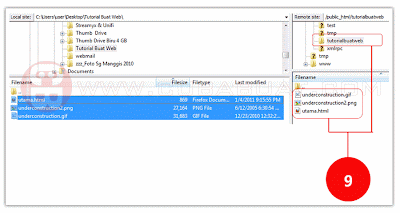
9. Proses muat naik (upload) akan berlangsung (ambil sedikit masa bergantung kepada jumlah & saiz keseluruhan fail atau folder yang dimuat naik tadi selain kelajuan akses internet & ‘server uptime’). Akhir sekali, anda akan mendapati kesemua fail atau folder yang dimuat naik (upload) tadi (dari komputer / PC @ ‘localhost’ @ ‘local site’) telah wujud atau berjaya dipindahkan ke webhosting anda (sila klik pada direktori bernama tutorialbuatweb).
Begitulah tadi cara-cara untuk memindahkan data, khususnya bagi proses memuat naik (upload).

Bagaimana pula cara untuk memuat turun (download) sesuatu data daripada webhosting ? Dalam situasi biasa, kita lebih kerap melaksanakan proses memuat naik (upload) berbanding proses memuat turun (download) sesuatu data. Cara melaksanakan proses memuat turun (download) sebenarnya adalah sama seperti mana proses memuat naik (upload). Anda hanya perlu memilih mana-mana direktori, folder atau fail di tetingkap sebelah kanan (tetingkap webhosting) untuk digelapkan (highlight). Klik sebelah kanan tetikus dan pilih menu Download - tentukan juga lokasi simpanan data yang sesuai di komputer anda (sama ada di folder Download, MyDocument, desktop dsb) atau di mana-mana media storan mudah alih seperti seperti kad memori (memory flash card), cakera keras luaran (external hard disk) atau thumb drive. Anda juga boleh gunakan teknik seret dan letak (drag and drop) mana-mana direktori, folder atau fail daripada tetingkap sebelah kanan (tetingkap webhosting) terus ke tetingkap komputer sebelah kiri atau tetingkap (‘localhost’ @ ‘localsite’) anda.

Mudah bukan…….. Selamat mencuba & semoga berjaya hendaknya….. :-)

Nota : Sila klik pada rajah-rajah (ilustrasi) di atas bagi membesarkannya (melihat dalam saiz sebenar).